Projekte und Übertragung#
Jedes Produkt besitzt eine eigene Projektbibliothek. Projektaktionen findest du auf der Projektkarte oder in ihrem Menü. Unsichere Aktionen sind während Agentenarbeit oder Veröffentlichung deaktiviert.
Erstellen und umbenennen#
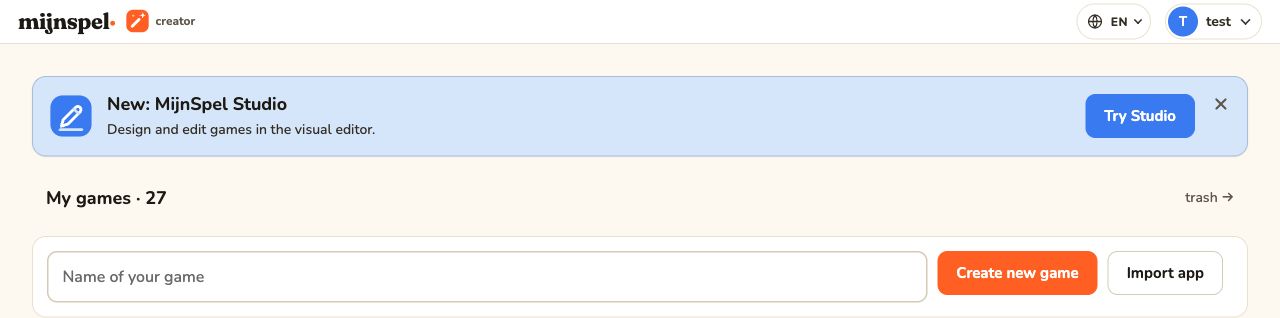
Erstelle ein Projekt in der Projektübersicht. Creator beginnt mit der geführten Beschreibung; Studio öffnet Editor und Assistent. Umbenennen ändert die Bezeichnung in der Bibliothek, nicht den Spielinhalt.
Duplizieren#
Das Projektmenü bietet zwei unabhängige Kopiermodi. Aktive oder wartende Agentenarbeit muss beendet oder gestoppt sein, bevor einer der Modi starten kann.
Nur Eingabe#
Nur Eingabe beginnt erneut mit dem ursprünglichen Material. Der Modus kopiert heruntergeladene Eingaben, hochgeladene Dateien, die gewählte Agenteneinstellung und ein selbst hochgeladenes Designsystem. In Creator können die Eingaben Idee, Regelbücher, Extras und Videos enthalten. In Studio können sie Idee oder Quell-URL, Regelbücher und Extras enthalten. Ein von der KI gewähltes Designsystem wird nicht kopiert.
Das neue Projekt wird auf den anfänglichen Zustand created zurückgesetzt, ohne Spezifikation, KI-erzeugte visuelle Referenzen oder Build-Ausgabe. Studio lässt außerdem Boarddefinition und Controller weg, öffnet das Startboard und setzt das Projektformat auf die aktuelle Studio-Version. Wähle diesen Modus für dasselbe Ausgangsmaterial mit einem neuen Design und Build.
Alles kopieren#
Alles kopieren übernimmt wiederverwendbare Projektartefakte, darunter Spezifikation, Designsystem, visuelle Referenzen, gebaute Dateien, vorhandene Spielversions-Snapshots auf dem Datenträger und—in Studio—Boarddefinition und Controller. Creator behält Quellstatus und aktuelle Phase; Studio behält Quellstatus und Projektformatversion. Nur Eingabe beginnt dagegen mit einem neuen Spielversionsverlauf. Nutze den vollständigen Modus für eine Variante, die mit der vorhandenen spielbaren Arbeit beginnen soll.
Trotz der Bezeichnung setzt die vollständige Kopie betriebliche Identität und Aktivitätsverlauf bewusst zurück. Beide Modi erzeugen eine neue Projekt-ID und Vorschauidentität, trennen das alte Backend und starten unveröffentlicht. Sie kopieren keine Chats, Aufträge, Feedback, Agentenaktivitätsverlauf, Agentensitzungen, Veröffentlichungsverlauf oder Backend-Laufzeitstatus. Veraltete appgebundene WebAssembly-Ausgabe, Laufzeitkonfiguration, Protokolle, Anweisungen und andere temporäre Sitzungsdateien werden neu erzeugt oder weggelassen.
Exportieren und importieren#
Export lädt über die Oberfläche ein portables MijnSpel-App-Archiv herunter. Import lädt ein unterstütztes Archiv hoch und erstellt ein neues lokales Projekt. Die Übertragung erfolgt an der App-Grenze in fortsetzbaren Teilen; schließe die App erst nach der Abschlussmeldung. Behandle Archive als Projektdaten.
Papierkorb und Wiederherstellung#
Löschen verschiebt ein Projekt zunächst in den Papierkorb. Hast du eines versehentlich entfernt, öffne den Papierkorb und stelle das gelöschte Spiel wieder her. Es kehrt in die Bibliothek zurück, abgebrochene Agentenarbeit startet aber nicht erneut. Dauerhaftes Löschen kann nicht rückgängig gemacht werden.
Alte Versionen und Konvertierung#
Ein altes Archiv kann eine Konvertierung benötigen. Importiere nur, wenn die App das Format erkennt und einen unterstützten Weg anbietet. Veralteter eigener Code oder nicht unterstützte Schemas müssen danach nicht identisch funktionieren. Bewahre den Originalexport bis nach dem Test auf. Siehe Fehlerbehebung und Wiederherstellung, wenn der Import fehlschlägt.